Galerie durchstöbern
In der Galerie alle Sammelobjekte durchstöbern, sortieren, nach Kategorie filtern und gezielt Auftragsarbeiten oder das aktuelle Schaufenster anzeigen.
Stand: 17.05.2026
Die Galerie ist der zentrale Einstieg in die Sammlung Lurati: jedes
freigegebene Sammelobjekt ist hier zu sehen, mit Bild, Titel und —
wenn vorhanden — Künstler. Du erreichst sie über den Menüpunkt
Stöbern im Kopfbereich der Seite oder direkt unter
sammlung-lurati.de/galerie.
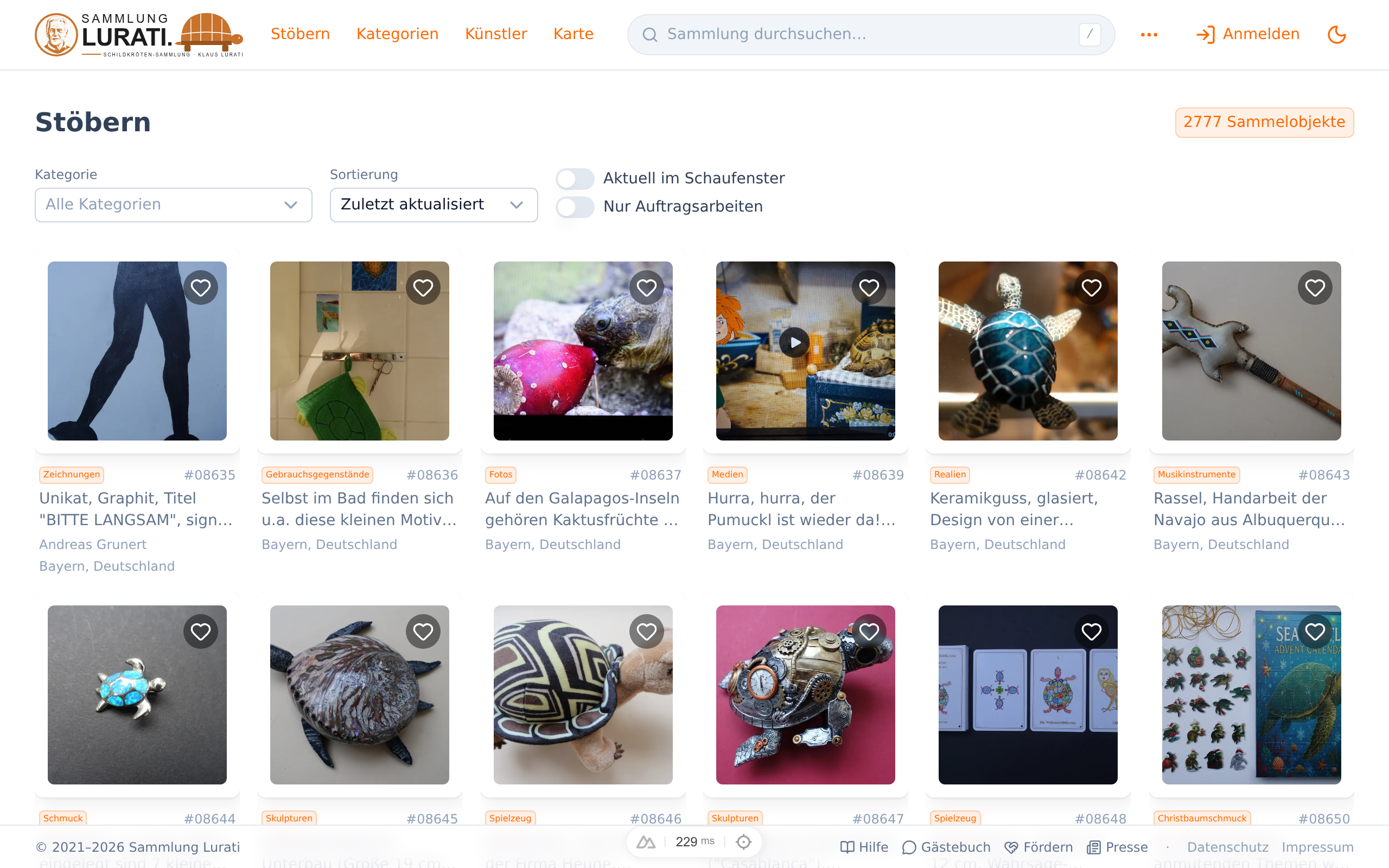
Oben rechts steht die Gesamtzahl der angezeigten Sammelobjekte —
diese Zahl ändert sich mit, sobald du einen Filter setzt.
Sortierung wählen
Standardmäßig stehen die zuletzt aktualisierten Sammelobjekte vorne.
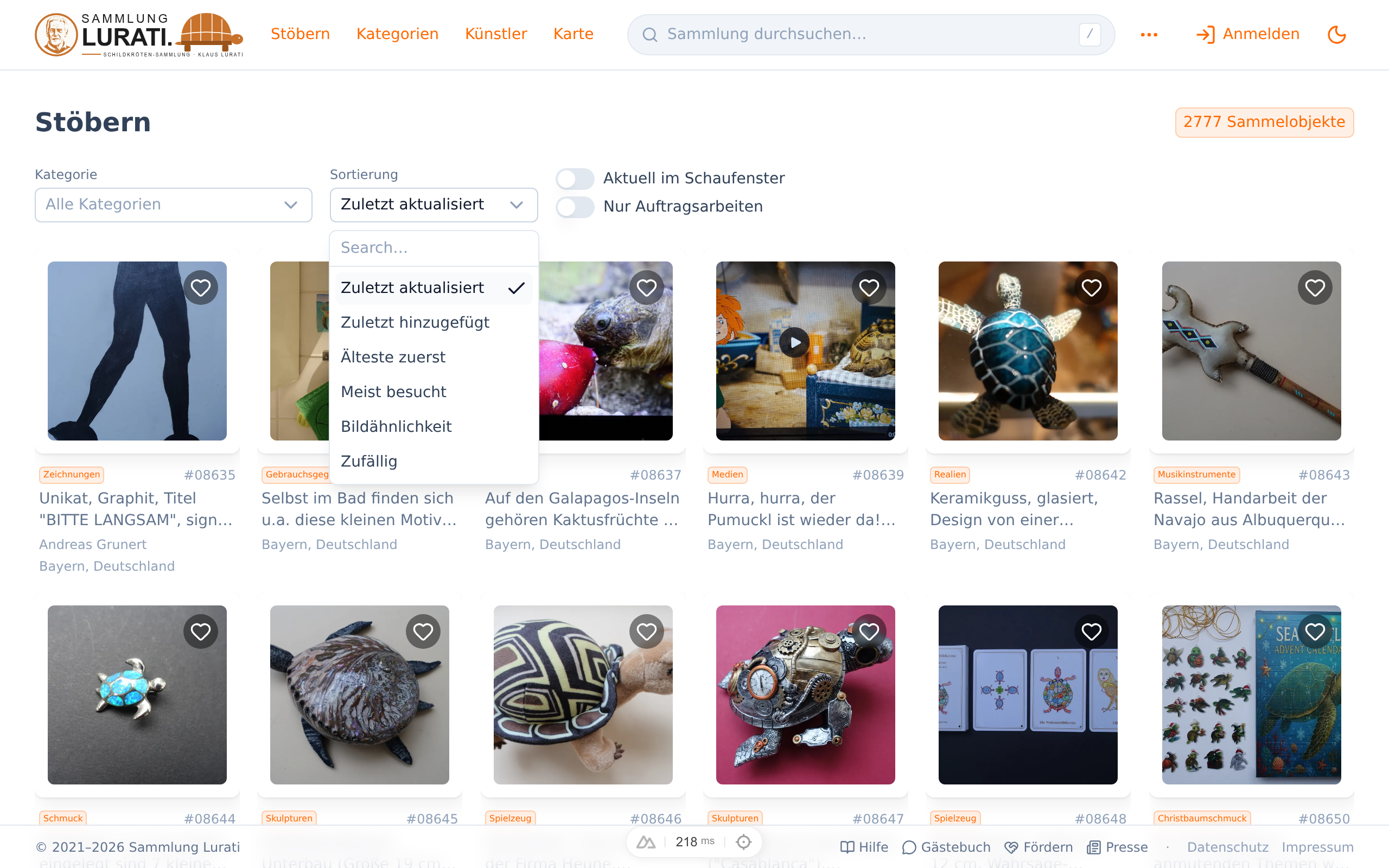
Über das Auswahlfeld Sortierung kannst du das ändern:
- Zuletzt aktualisiert — neue Bilder oder Pflege-Änderungen kommen
nach vorne. - Zuletzt hinzugefügt — frisch in die Sammlung aufgenommene Stücke.
- Älteste zuerst — chronologisch von ganz früher Sammlungs-Zeit an.
- Meist besucht — was andere Besucher am häufigsten angesehen haben.
- Bildähnlichkeit — die Sammlung wird nach Bild-Ähnlichkeit
gruppiert; ähnlich aussehende Stücke stehen nebeneinander. - Zufällig — gemischte Reihenfolge. Daneben erscheint ein Button
Neu mischen, mit dem du eine andere zufällige Reihenfolge ziehen
kannst.
Nach Kategorie filtern
Mit dem Auswahlfeld Kategorie schränkst du die Anzeige auf eine
bestimmte Gruppe ein — zum Beispiel Skulpturen, Bücher oder eine
ihrer Unterkategorien. Die eingerückten Einträge sind Unterkategorien
der Zeile direkt darüber.
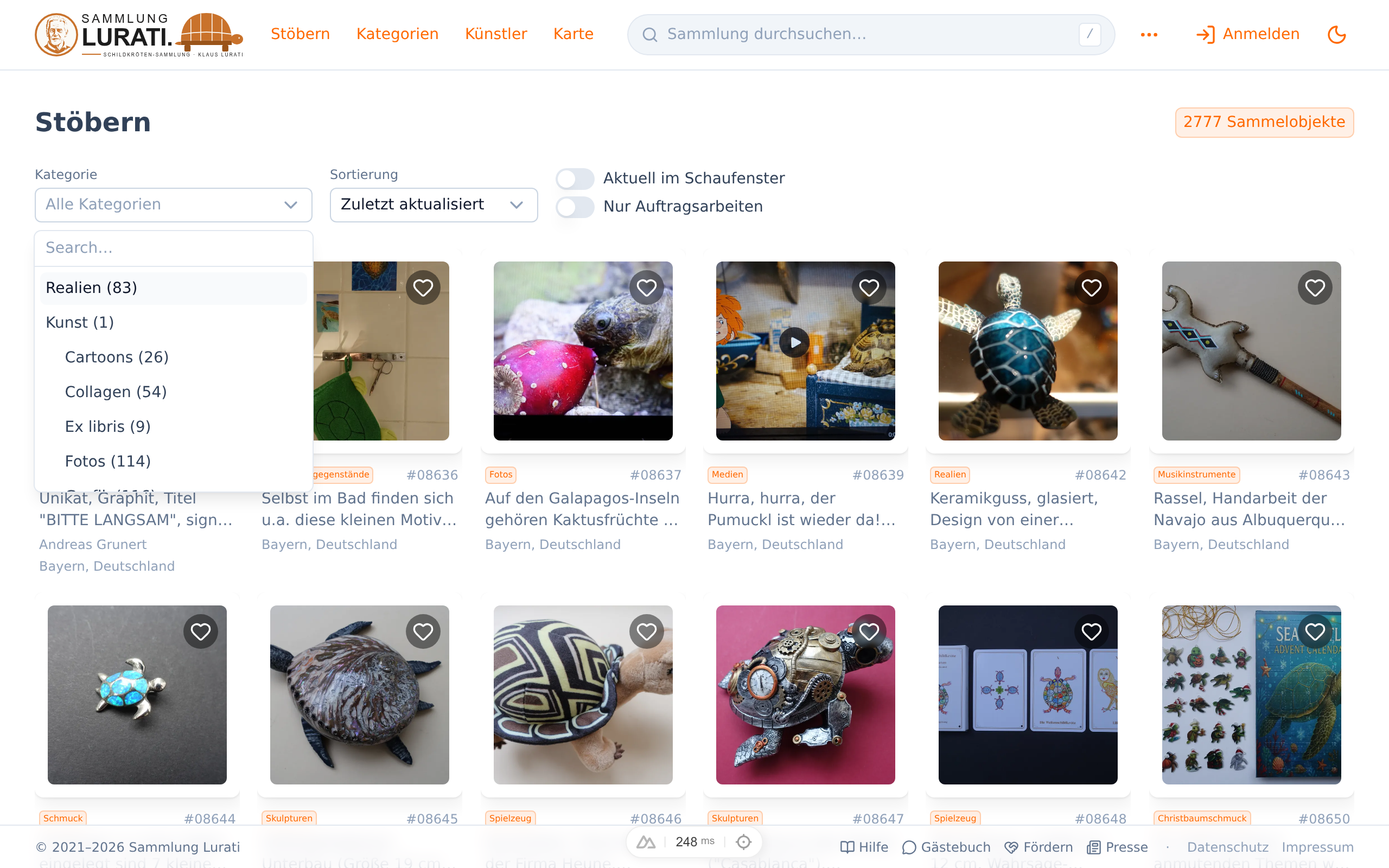
In Klammern steht jeweils, wie viele Sammelobjekte zu der Kategorie
gehören. Über das Suchfeld oben findest du eine Kategorie schnell
per Name.
Schaufenster und Auftragsarbeiten
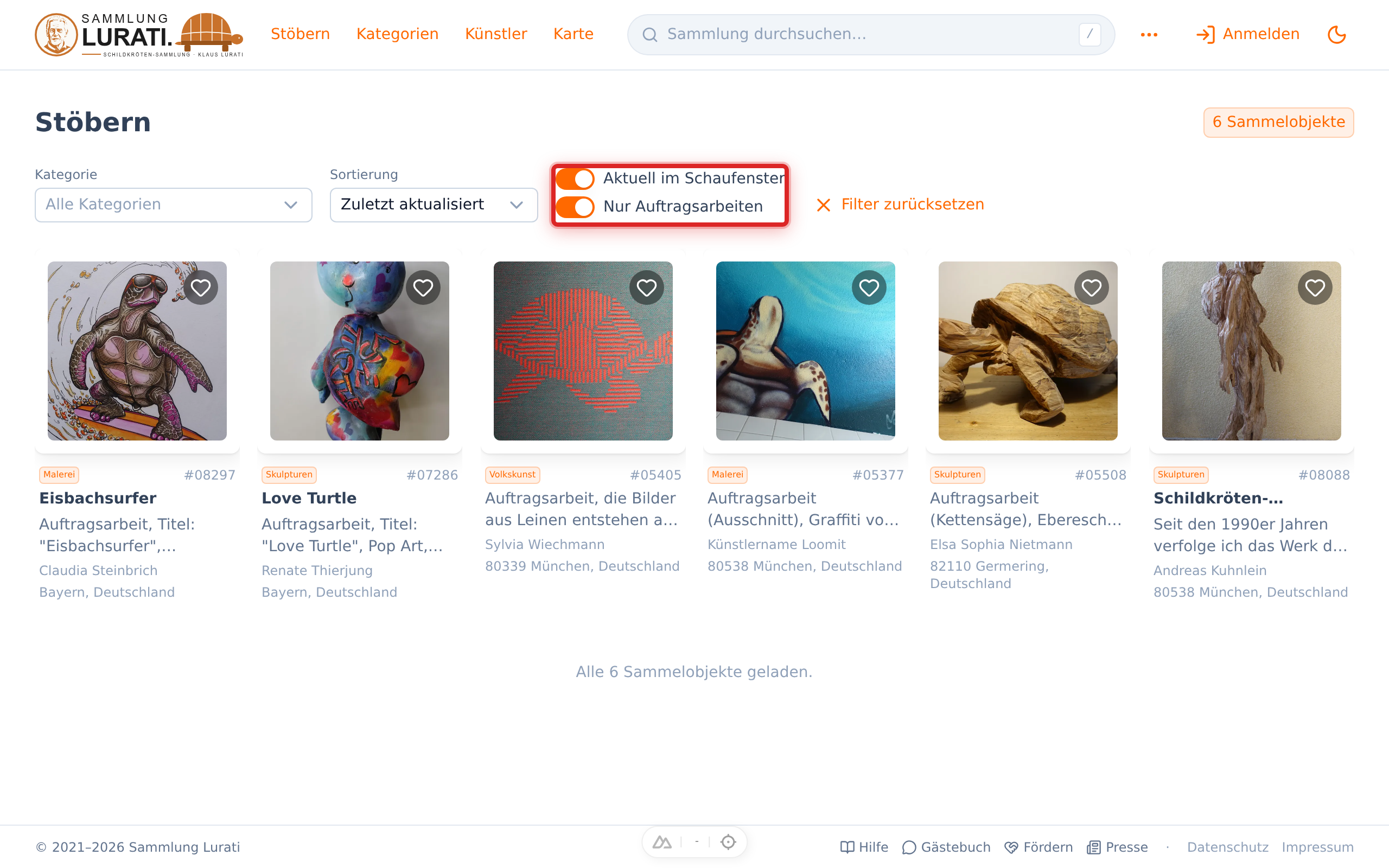
Rechts neben den Auswahlfeldern findest du zwei Schalter:
- Aktuell im Schaufenster — zeigt nur die Stücke, die Klaus Lurati
gerade ins Schaufenster gestellt hat. - Nur Auftragsarbeiten — zeigt nur Sammelobjekte, die im Auftrag
von Klaus Lurati entstanden sind.
Beide Schalter lassen sich kombinieren.
Aktive Filter erkennen und entfernen
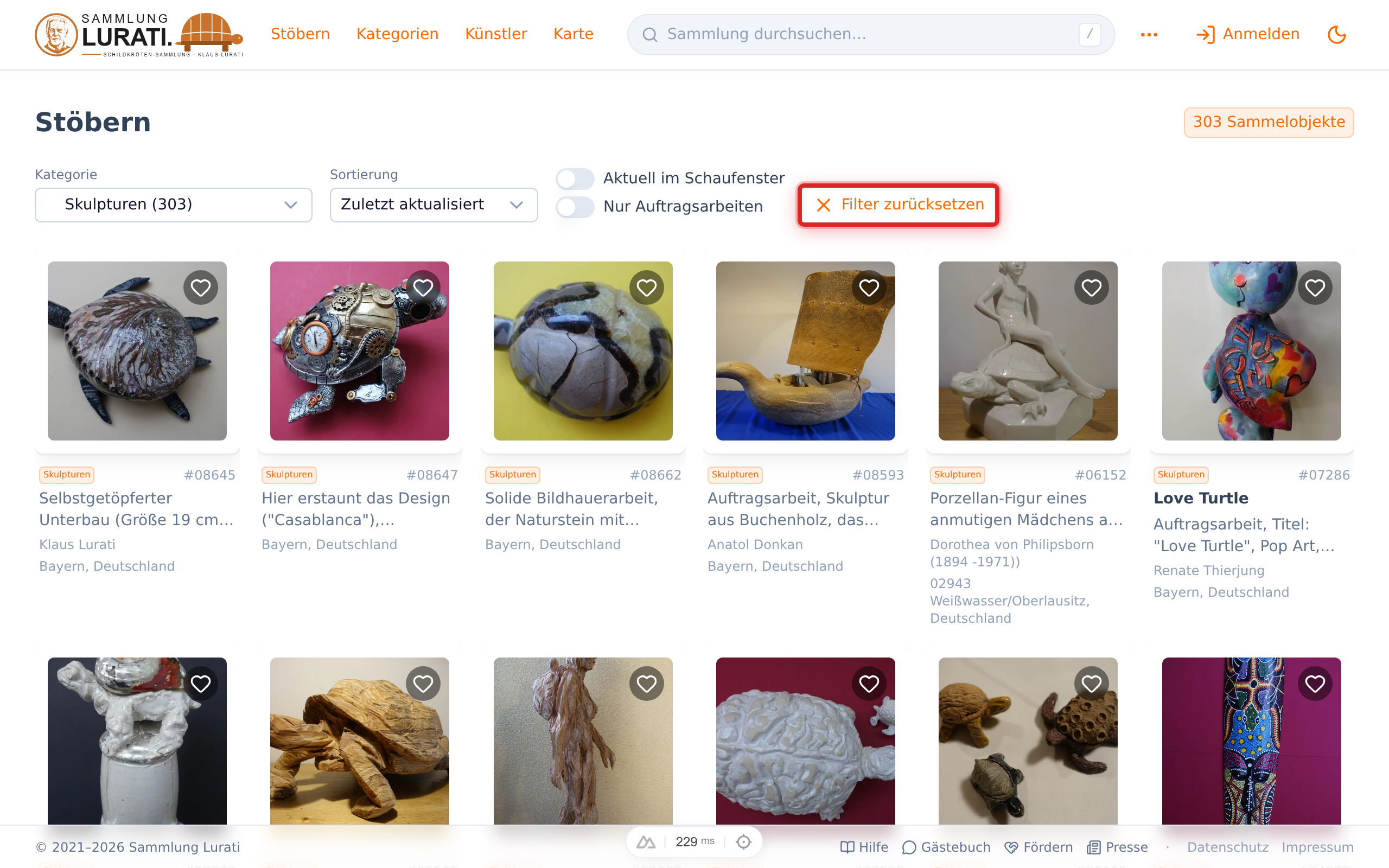
Sobald mindestens ein Filter gesetzt ist, erscheint rechts neben den
Schaltern der Button Filter zurücksetzen. Damit bringst du die
Ansicht in einem Klick wieder auf alle Sammelobjekte zurück.
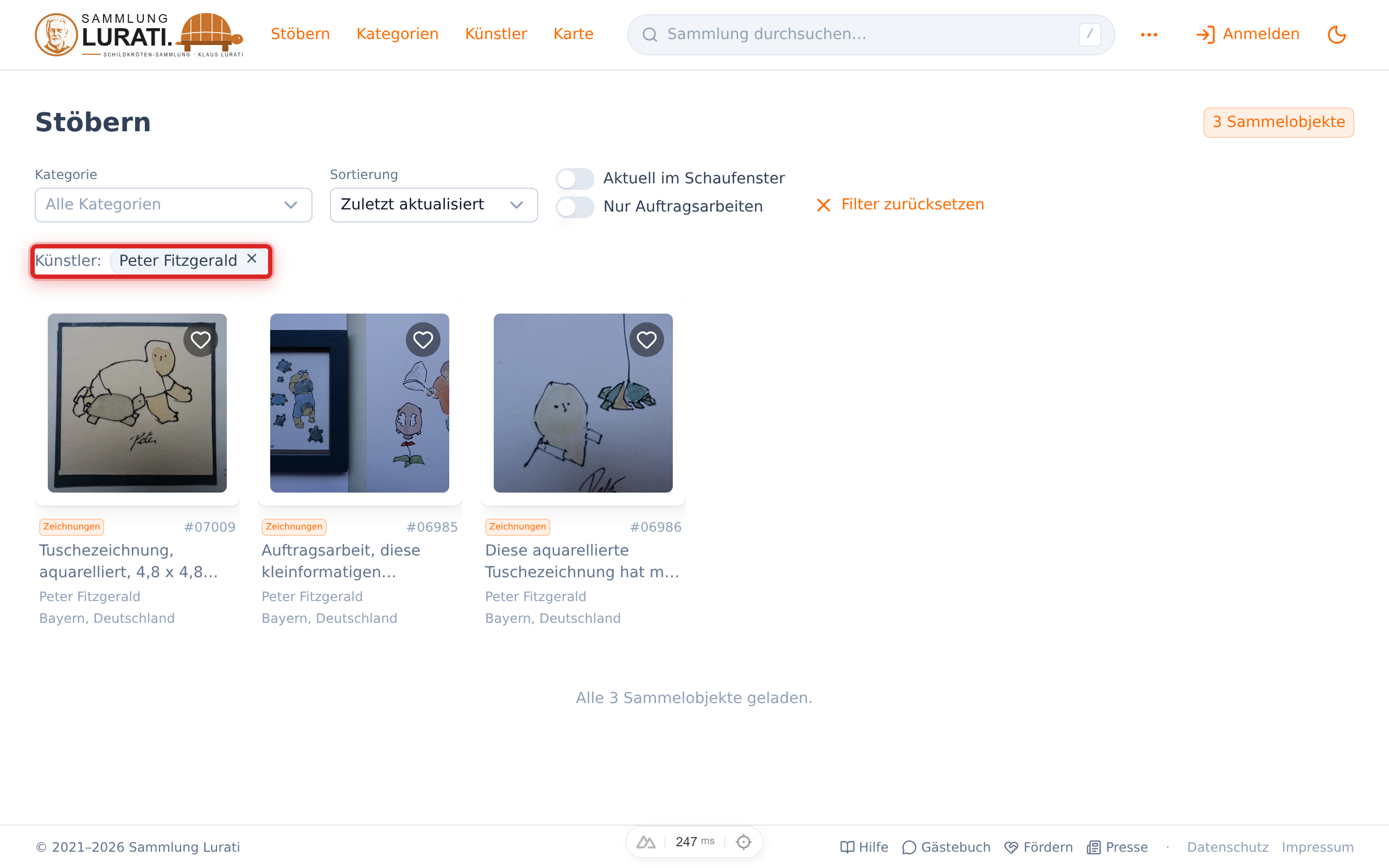
Wenn du aus einer anderen Ansicht in die Galerie gesprungen bist —
zum Beispiel über einen Künstlernamen auf einer Detailseite — siehst
du den aktiven Filter zusätzlich als kleinen Chip unter der
Filterleiste. Ein Klick auf das × im Chip entfernt nur diesen
einen Filter, ohne die übrigen Einstellungen zurückzusetzen.
Weiterblättern
Du musst dich nicht durch Seitenzahlen klicken: Sobald du nach unten
scrollst, lädt die Galerie automatisch die nächste Portion. Wenn alle
Sammelobjekte geladen sind, steht am Ende ein kurzer Hinweis.
Ein Sammelobjekt öffnen
Klick im Raster auf ein Vorschaubild oder den Titel — du landest auf
der Detailseite mit allen Bildern, Beschreibungstext und weiteren
Informationen zum Sammelobjekt.
Verwandt
- Anmelden — für persönliche Funktionen wie Favoriten
oder eigene Kataloge brauchst du ein Konto.