Eigenen Katalog zusammenstellen
Aus den Sammelobjekten der Sammlung Lurati einen eigenen PDF-Katalog zusammenstellen — mit Titel, Vorwort, Auswahl und Layout — und als Buchdatei herunterladen.
Stand: 17.05.2026
Aus der Sammlung Lurati kannst du dir einen ganz persönlichen
PDF-Katalog zusammenstellen — mit eigenem Titel, einer Auswahl
von Sammelobjekten und Texten von dir. Das fertige Buch bekommst du
als PDF zum Drucken, Verschenken oder Archivieren.
Eigene Kataloge gibt's nur für angemeldete Besucher.
Wie das Anmelden geht, steht im Modul Anmelden.Cover und einige Standardtexte (Titel-Vorschlag, Vorwort) kommen
aus einer Vorlage, die Klaus pflegt. Du kannst alles für deinen
eigenen Katalog überschreiben.
Du erreichst die Katalog-Werkstatt über das Konto-Menü oben rechts
(Eintrag Mein Katalog) oder die Tab-Leiste in Mein Bereich.
Den ersten Katalog anlegen
Beim ersten Aufruf bist du noch im leeren Zustand: das System fragt,
wie dein Katalog aufgebaut sein soll.
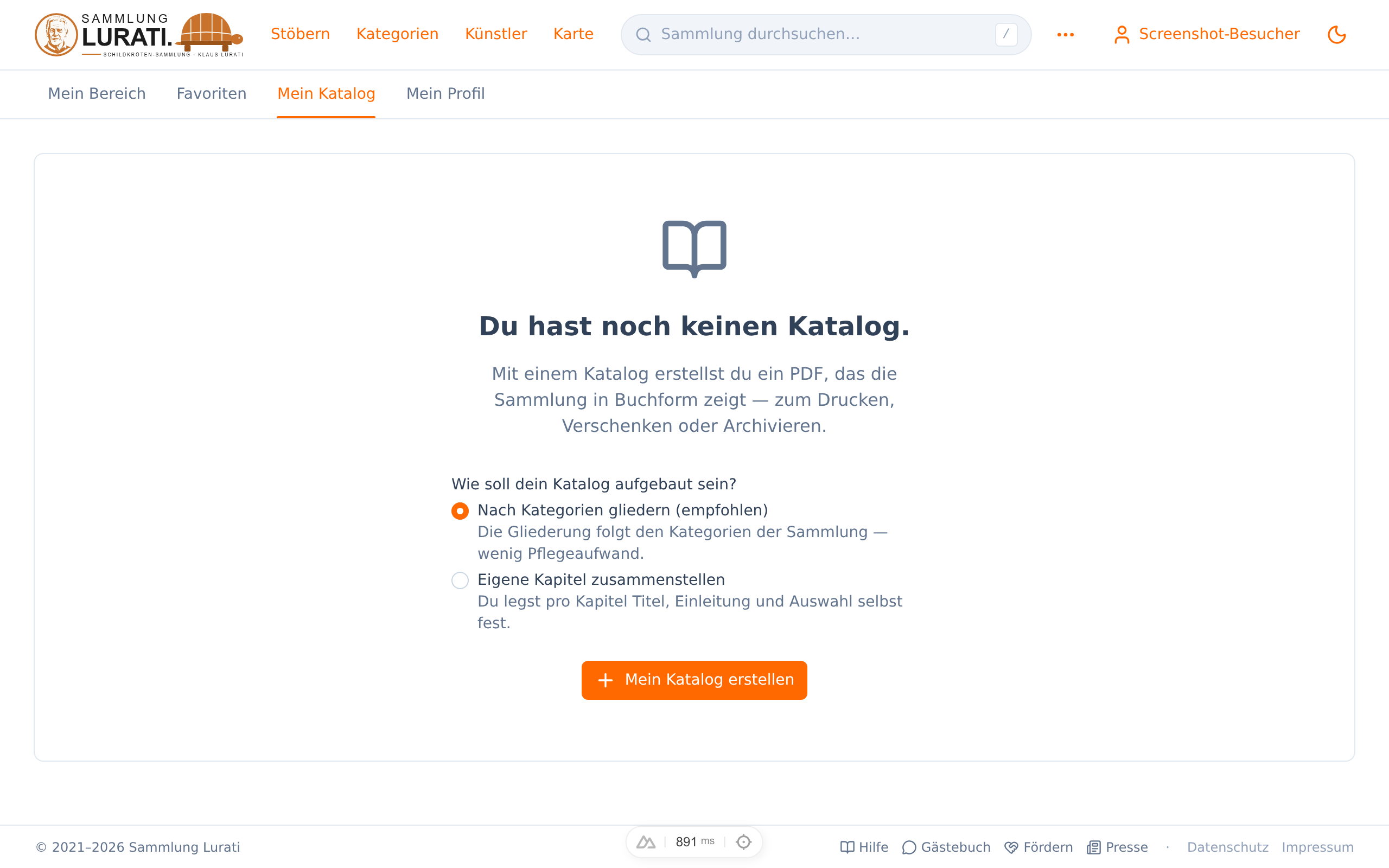
Du hast die Wahl zwischen zwei Aufbau-Arten:
- Nach Kategorien gliedern — die Gliederung folgt automatisch den
Kategorien der Sammlung. Wenig Pflegeaufwand und ideal, wenn du dem
Aufbau der Sammlung folgen möchtest. - Eigene Kapitel zusammenstellen — du legst pro Kapitel Titel,
Einleitung und eine eigene Auswahl fest. Mehr Arbeit, aber maximale
Freiheit.
Wähl eine Variante und klick auf Mein Katalog erstellen. Danach
landest du im Editor.
Den Editor bedienen
Der Editor hat drei Tabs, die du nach Bedarf durchgehen kannst.
Änderungen werden während des Tippens automatisch gespeichert —
oben rechts siehst du den aktuellen Speicher-Status. Daneben sitzt
ein roter Knopf, mit dem du den Katalog jederzeit komplett löschen
kannst.
Tab „Texte"
Hier pflegst du den Titel, einen optionalen Untertitel und die drei
Begleittexte: Vorwort, Widmung und Nachwort. Titel und Vorwort sind
mit den Werten aus der Vorlage vorbelegt — du kannst sie für deinen
Katalog überschreiben.
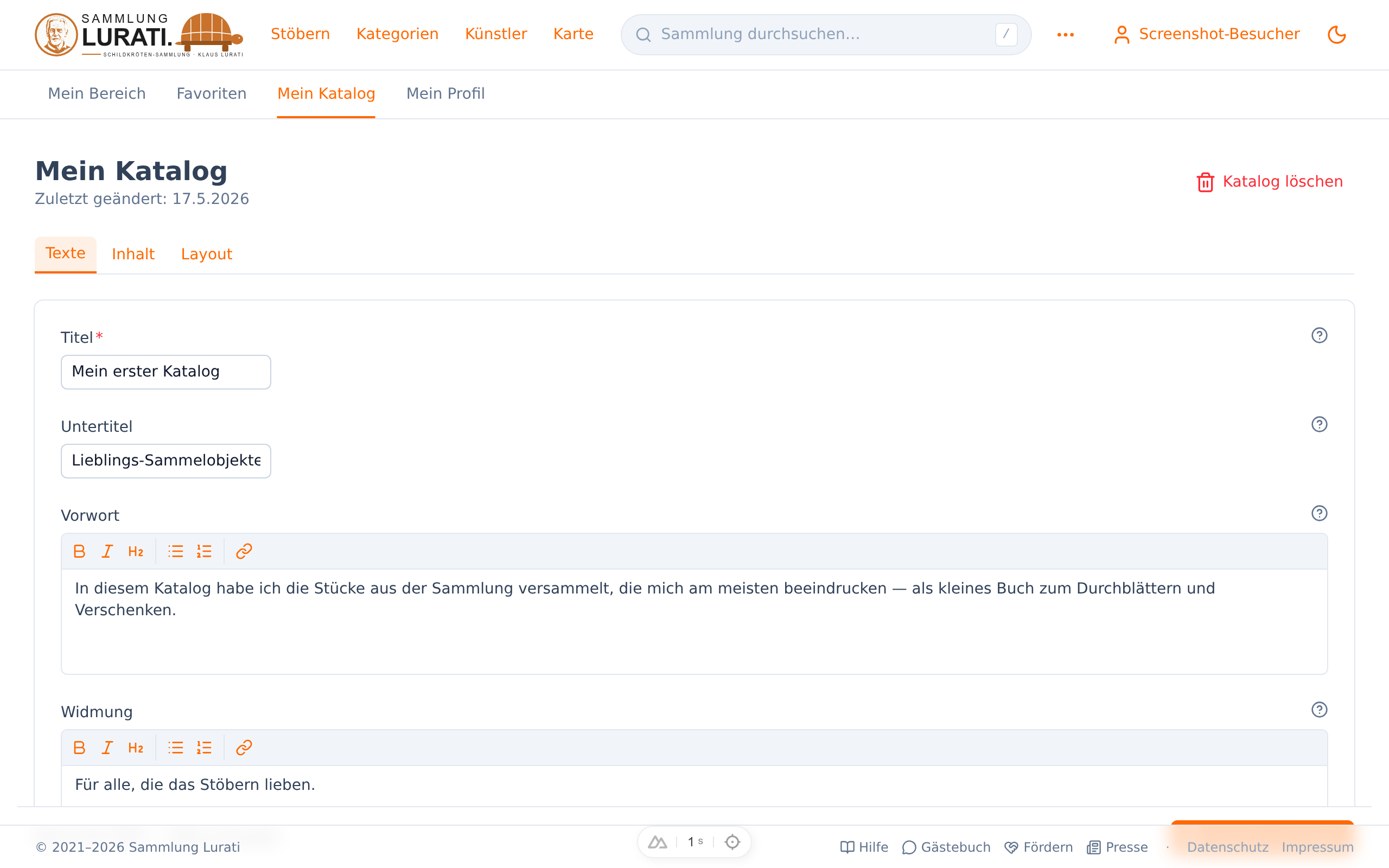
Die drei längeren Textfelder kommen mit einem kleinen Formatierungs-
Editor (Überschriften, Fettung, Listen, Links).
Tab „Inhalt"
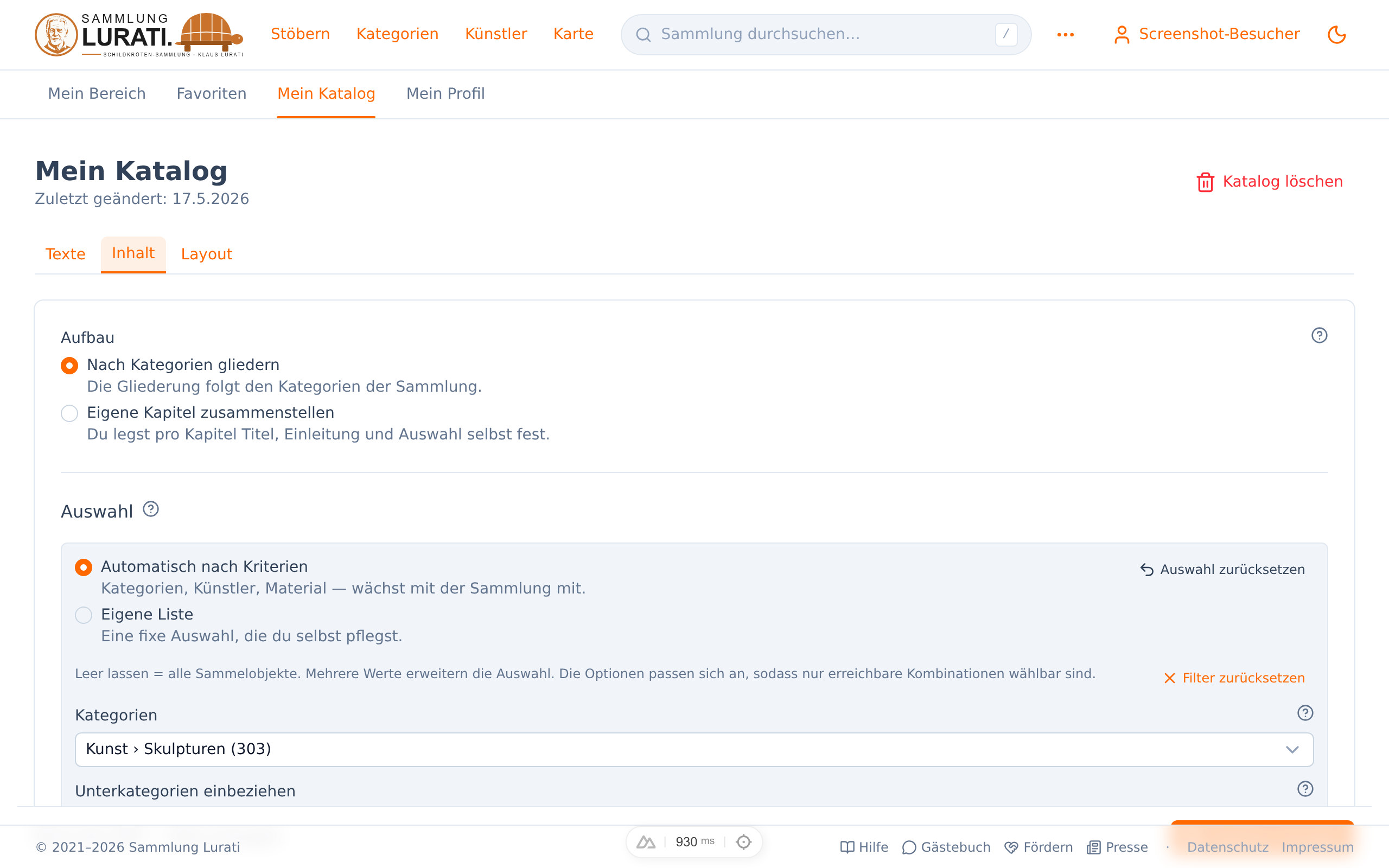
Hier entscheidest du, was im Katalog landet. Oben kannst du den
Aufbau noch einmal wechseln — wenn du das tust, fragt das System
zur Sicherheit nach.
Im Standard-Aufbau (Nach Kategorien gliedern) findest du
darunter den Auswahl-Bereich. Du kannst nach Kategorien,
Künstlern, Materialien oder einer eigenen Sammelobjekt-Liste filtern
— die Anzahl der gewählten Sammelobjekte siehst du jederzeit oben.
Im Aufbau Eigene Kapitel siehst du stattdessen eine Liste deiner
Kapitel — jedes Kapitel hat einen eigenen Titel, eine Einleitung und
eine eigene Auswahl.
Tab „Layout"
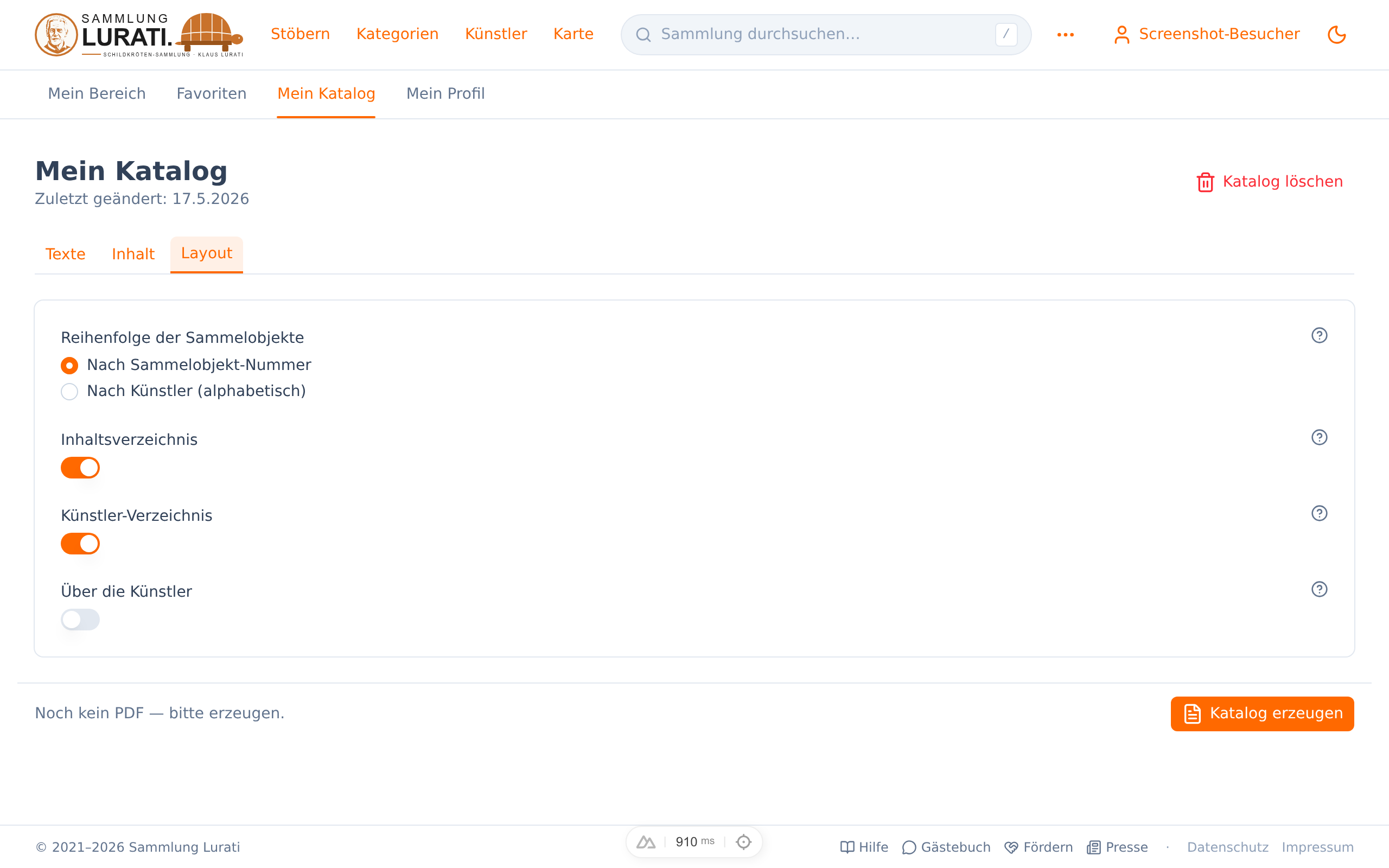
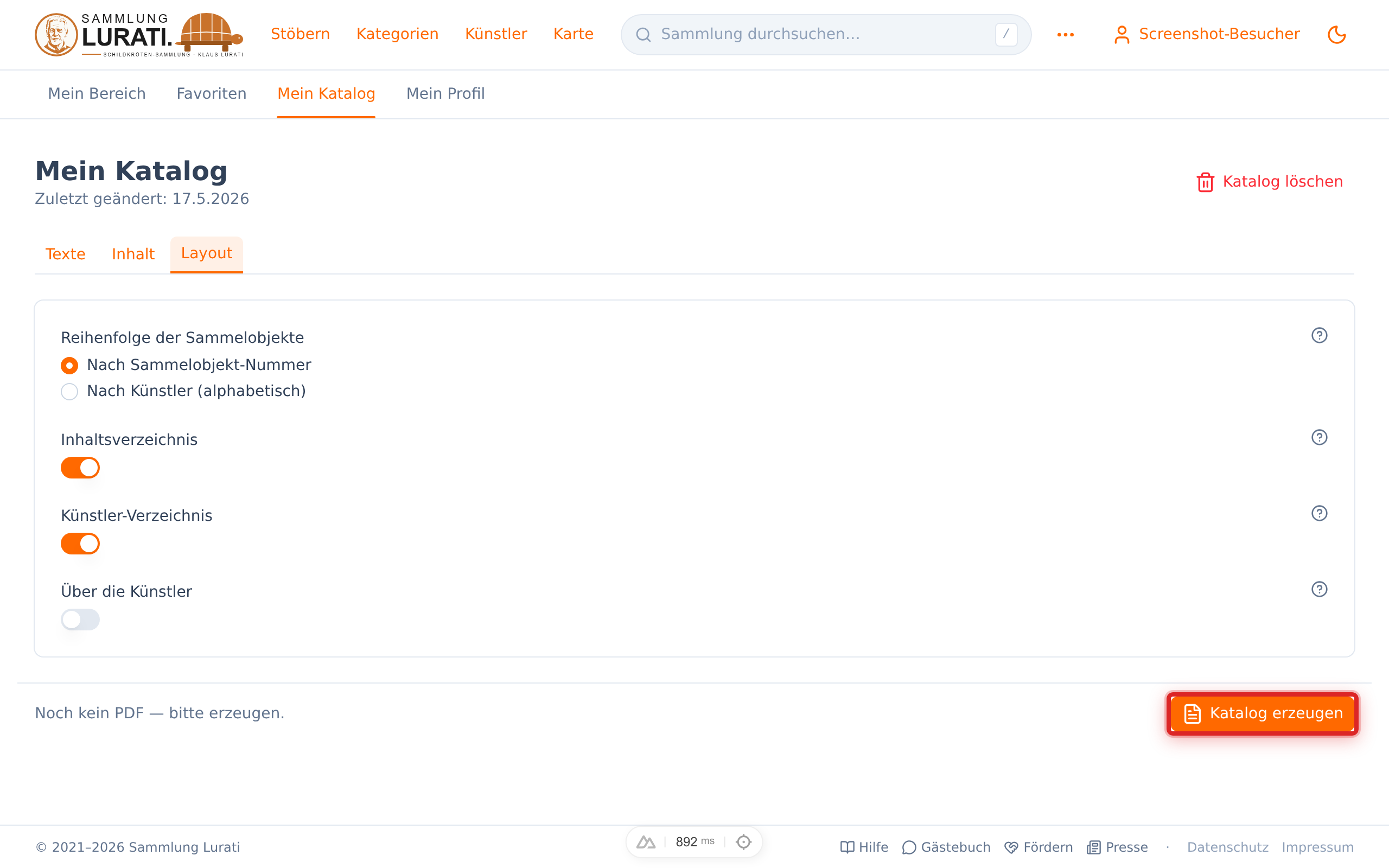
Im Layout-Tab schaltest du Zusatz-Bestandteile an oder aus:
- Reihenfolge der Sammelobjekte — nach Sammelobjekt-Nummer oder
alphabetisch nach Künstler. - Inhaltsverzeichnis — am Anfang des Katalogs.
- Künstler-Verzeichnis — eine alphabetische Liste am Ende.
- Über die Künstler — kurze Notizen zu jedem Künstler, sofern
Klaus welche hinterlegt hat.
Erzeugen und herunterladen
Unten auf der Seite klebt eine Leiste mit dem aktuellen Status und
einem Knopf zum Erzeugen. Klick darauf, sobald du zufrieden bist.
Während der Erzeugung siehst du in der Leiste den Fortschritt
(„Bilder werden geladen … 240 / 1238", „Buch wird gesetzt …") und
kannst jederzeit Abbrechen. Sobald das PDF fertig ist, erscheint
neben dem Erzeugen-Knopf ein Herunterladen-Button — daneben steht,
wann das letzte PDF erzeugt wurde.
Hinweis: Wenn deine Auswahl sehr viele Sammelobjekte enthält,
meldet sich das System mit einem Warnhinweis — sehr große Kataloge
dauern lange beim Erzeugen.
Den Katalog aktualisieren
Du kannst deinen Katalog jederzeit ändern und neu erzeugen — der
Neu erzeugen-Knopf ersetzt das vorherige PDF. Texte und Auswahl
bleiben erhalten, bis du den Katalog explizit löschst.
Verwandt
- Favoriten speichern — markierte Sammelobjekte
finden direkt Eingang in eine „Eigene Liste"-Auswahl. - Galerie durchstöbern — von dort erkennst du, welche
Kategorien oder Künstler du in deinen Katalog aufnehmen möchtest.